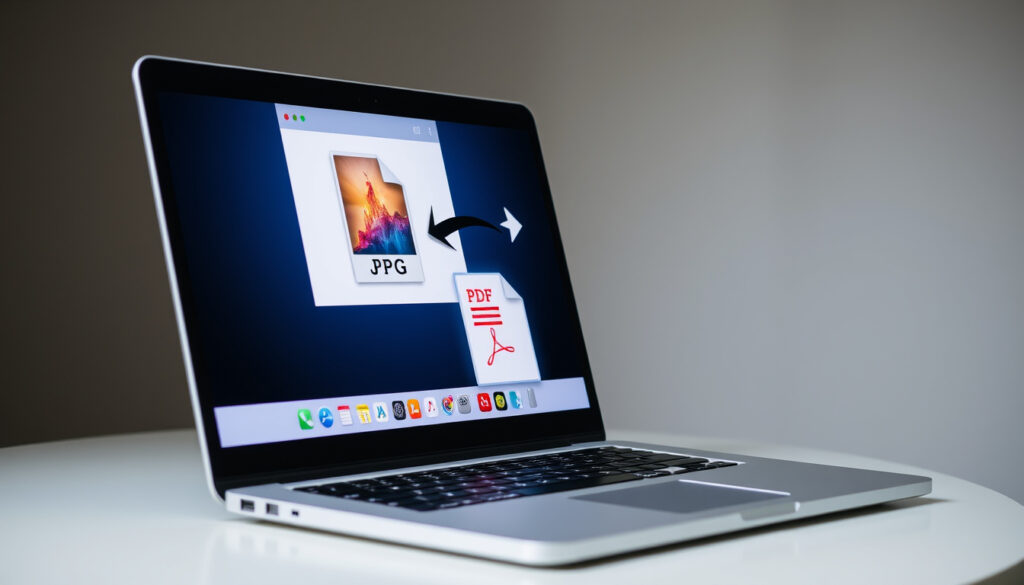
JPG zu PDF konvertieren: Kostenlos und einfach online
Mal ehrlich: Wer hat nicht auch schon mal ein JPG-Bild fix in ein PDF umwandeln wollen? Sei es für Bewerbungsunterlagen, eine Rechnung oder einfach weil man mehrere Bilder in einem Dokument zusammenfassen möchte – die meisten Online-Konverter schaffen das in unter zehn Sekunden. Dieser Leitfaden zeigt, welche kostenlosen Tools sich wirklich lohnen und wie der Konvertierungsprozess Schritt für Schritt funktioniert.
Top-Tools: iLovePDF, Adobe, Smallpdf · Kostenlos verfügbar: 100% bei Adobe Acrobat · Konvertierungszeit: Sekunden online · Dateigröße-Unterstützung: Mehrere JPGs batch · Installation: Keine Software nötig
Kurzüberblick
- Genauen Dateigrößenlimits pro Tool (seitenabhängig)
- Speicherdauer der hochgeladenen Dateien auf Servern
- Autoppt veröffentlichte 2026 einen Überblick der Top-5 JPG-zu-PDF-Tools (Autoppt)
- Batch-Verarbeitung wird bei mehreren Tools zur Standardfunktion
- Mobile Apps gewinnen gegenüber reinen Browser-basierten Lösungen
| Merkmal | Details |
|---|---|
| Beliebteste Methode | Online-Upload |
| Dauer pro Datei | unter 10 Sekunden |
| Kostenlose Tools | 5 Top-Optionen |
| Max. Dateigröße typisch | 100 MB |
| Canva: Wasserzeichen | keine (Canva) |
| PDFgear: Unterstützte Formate | über 10 (PDFgear) |
| iScanner: Plattformen | Web, iOS, Android (iScanner) |
| Adobe: Bildformate | JPG, PNG, BMP (Adobe) |
Wie konvertiere ich meine JPG-Datei zu PDF?
Die einfachste Methode führt über einen Browser-basierten Online-Konverter. Dabei laden Nutzer ihr JPG entweder per Klick auf den Datei-Button oder per Drag-and-Drop auf die Upload-Fläche. Bei Anbietern wie iLovePDF erfolgt die Verarbeitung der Bilddatei auf den Servern – nach wenigen Sekunden steht das PDF zum Download bereit.
Schritte mit Online-Tools
- Bilddatei auswählen und hochladen
- Gewünschte PDF-Ausrichtung prüfen – Hoch- oder Querformat
- Auf „Konvertieren” klicken
- Fertiges PDF herunterladen
Bei kleinen Bilddateien kann der gesamte Vorgang unter zehn Sekunden abgeschlossen sein.
Anleitung für iLovePDF
iLovePDF (ein Service von Project Unlimited S.L., spezialisiert auf Online-PDF-Werkzeuge) ermöglicht nicht nur die reine Konvertierung, sondern bietet zusätzliche Bearbeitungsfunktionen wie Drehen und Zuschneiden. Nutzer wählen auf der Website den Punkt „JPG zu PDF”, laden ihre Bilddatei hoch und können anschließend Anpassungen vornehmen, bevor der Download startet.
Tipps zur Dateiauswahl
Wer mehrere JPGs in ein einziges PDF zusammenführen möchte, sollte prüfen, ob der gewählte Konverter die Batch-Verarbeitung unterstützt. iLovePDF und Adobe erlauben das Zusammenfügen mehrerer Bilder in einem Durchgang. Dabei empfiehlt es sich, die Dateien vorab nach Reihenfolge zu sortieren – die meisten Tools übernehmen die Sortierung ansonsten alphabetisch.
Wie konvertiere ich JPG zu PDF ohne zu zahlen?
Allen voran bietet Adobe (ein weltweit führender Anbieter von Document-Cloud-Lösungen) ein vollständig kostenloses Tool zur JPG-zu-PDF-Konvertierung an. Laut Unternehmensangaben fallen weder Größenlimits noch Wasserzeichen an. Ein Konto ist für die reine Konvertierung nicht erforderlich – erst bei erweiterten Funktionen wie dem Zugriff auf über 25 zusätzliche PDF-Tools wird eine Anmeldung verlangt.
Kostenlose Online-Konverter
Neben Adobe Acrobat Online existieren mehrere Plattformen, die komplett gratis nutzbar sind: Smallpdf ermöglicht die Konvertierung einzelner und mehrerer Bilder ohne Registrierung. PDF24 Tools bietet denselben Service ohne Limits und ohne Wasserzeichen. Beide Plattformen verarbeiten die Dateien auf ihren Servern, ohne lokale Systemressourcen zu beanspruchen.
Adobe Acrobat gratis
Adobes kostenloses Konverter-Tool (angeboten vom Marktführer für PDF-Software) unterstützt neben JPG auch PNG und BMP. Nutzer laden ihre Bilddatei hoch, und Adobe generiert automatisch ein druckfertiges PDF. Mit einem optionalen Adobe-Konto lässt sich das Angebot auf über 25 Werkzeuge erweitern – vom Komprimieren bis hin zum Zusammenfügen von Dokumenten.
Canva und Smallpdf Optionen
Canva (eine Plattform für visuelles Design, die auch Dokumentfunktionen anbietet) ermöglicht die JPG-zu-PDF-Konvertierung ohne Qualitätsverlust und ohne Wasserzeichen. Smallpdf (ein auf PDF-Tools spezialisierter Online-Dienst) bietet ebenfalls eine kostenlose Basis-Nutzung ohne Anmeldung. Beide Services finanzieren sich teilweise über Premium-Upgrades, schränken aber die Kernfunktion nicht ein.
Wie speichere ich ein JPEG-Dokument als PDF?
Neben der Browser-basierten Konvertierung gibt es Desktop-Optionen und systemeigene Funktionen. Unter Windows lässt sich ein Bild über den „Drucken”-Dialog als PDF speichern, ohne zusätzliche Software zu installieren. Unter macOS funktioniert der PDF-Export direkt aus der Vorschau-App heraus.
Desktop-Software-Methoden
Xodo (ein Anbieter von PDF-Lösungen für verschiedene Plattformen) bietet mit Xodo PDF Studio eine Desktop-Anwendung für Windows, Mac und Linux. Die Software ermöglicht neben der Konvertierung auch weiterführende Bearbeitungen wie Anmerkungen und Zusammenführungen. PDFgear wiederum stellt ein 100-prozentig kostenloses und werbefreies Tool bereit, das über 10 Bildformate unterstützt.
Browser-basierte Speicherung
Die Mehrheit der Nutzer bevorzugt browser-basierte Lösungen, da keine Installation erforderlich ist. Plattformen wie Online2PDF (ein kostenloser Online-Konverter mit zusätzlichen Bearbeitungsfunktionen) verarbeiten die Dateien auf ihren Servern und liefern das Ergebnis direkt im Browser. Die Bildqualität bleibt dabei erhalten – sofern das Original keine Komprimierungsartefakte aufweist.
Batch-Verarbeitung
Wer mehrere Dutzend Bilder gleichzeitig konvertieren möchte, sollte auf die Batch-Funktion achten. FreePDFConvert (ein Online-Tool mit Fokus auf Sicherheit und Datenschutz) ermöglicht sowohl die Umwandlung mehrerer JPGs in einzelne PDFs als auch das Zusammenführen zu einer einzigen Datei. iLovePDF bietet vergleichbare Funktionen mit Drag-and-Drop-Unterstützung.
Kann ich ein JPEG kostenlos zu PDF konvertieren?
Ja – und zwar ohne Einschränkungen bei den führenden Anbietern. Smallpdf (ein auf PDF-Tools spezialisierter Online-Dienst) erlaubt die kostenlose Konvertierung ohne Registrierung, wobei ein kostenloses Konto den Zugang zu allen Dokumenttypen freischaltet. PDF24 (ein Dienst von Geek Software, bekannt für benutzerfreundliche Online-Werkzeuge) verzichtet komplett auf Registrierung und Limits.
Ja mit diesen Tools
Die folgende Übersicht zeigt fünf zuverlässige kostenlose Optionen: Adobe Acrobat Online bietet unbegrenzte Konvertierungen ohne Wasserzeichen. iLovePDF ermöglicht zusätzliche Bearbeitung wie Drehen und Zuschneiden. PDF24 Tools verzichtet auf jegliche Beschränkungen. Canva liefert qualitativ hochwertige Ergebnisse ohne Qualitätsverlust. iScanner bietet zusätzlich native Apps für iOS und Android.
Grenzen kostenloser Versionen
Kostenlose Versionen bringen gelegentlich Einschränkungen mit sich: Manche Dienste begrenzen die maximale Dateigröße auf 50 oder 100 MB pro Upload. Andere fügen Wasserzeichen hinzu oder beschränken die tägliche Anzahl an Konvertierungen. Smallpdf etwa bietet mit einem kostenlosen Konto zwar unbegrenzte Konvertierungen, schaltet aber das Pro-Abo mit über 30 PDF-Tools erst bei einem Premium-Upgrade frei.
Alternativen zu bezahlten
Wer ein dauerhaft kostenloses Tool ohne Einschränkungen sucht, greift am besten zu PDFgear oder PDF24. PDFgear unterstützt über 10 Bildformate – darunter JPG, JPEG, PNG, HEIC, GIF und BMP – und verzichtet vollständig auf Registrierung und Werbung. PDF24 funktioniert nach dem gleichen Prinzip und ermöglicht zusätzlich die umgekehrte Konvertierung von PDF zu anderen Formaten.
Gibt es ein kostenloses Programm zum Konvertieren von JPG zu PDF?
Sowohl Online- als auch Offline-Optionen existieren für Nutzer, die eine lokale Installation bevorzugen. Desktop-Programme bieten den Vorteil, dass keine Internetverbindung für die Konvertierung erforderlich ist. Portable Programme lassen sich sogar ohne Installation von einem USB-Stick ausführen.
Empfohlene Downloads
Xodo PDF Studio (eine Desktop-Anwendung für Windows, Mac und Linux) eignet sich für Nutzer, die regelmäßig mit PDFs arbeiten und erweiterte Bearbeitungsfunktionen benötigen. PDFgear Desktop ist eine Alternative für Nutzer, die maximale Kontrolle über ihre Dokumente bevorzugen. Beide Programme sind nach Installation vollständig offline nutzbar.
Online vs. Offline
Online-Tools punkten mit sofortiger Verfügbarkeit und keiner Installationspflicht. Offline-Programme wie Xodo PDF Studio bieten hingegen erweiterte Funktionen und verarbeiten große Dateimengen schneller. Für Gelegenheitsnutzer reichen Online-Konverter in der Regel aus; für Power-User empfiehlt sich eine Desktop-Lösung.
Mobile Apps
iScanner (ein Anbieter von Dokumenten-Scan- und Konvertierungs-Apps) bietet seine Dienste nicht nur im Browser, sondern auch als native iOS- und Android-App an. Die App ermöglicht die Konvertierung von JPG zu PDF direkt auf dem Smartphone und verzichtet dabei auf Werbung und Wasserzeichen. Ähnliche Funktionalität bietet auch die Smallpdf-App.
Welche Online-Tools wandeln JPG in PDF um?
Eine Handvoll etablierter Plattformen dominieren den Markt für JPG-zu-PDF-Konvertierungen. Die wichtigsten unterscheiden sich in ihrem Funktionsumfang, ihrer Benutzerfreundlichkeit und den verfügbaren Zusatzfunktionen.
Bei der Wahl des Konverters spielen drei Faktoren die größte Rolle: keine Wasserzeichen bei kostenloser Nutzung, keine Pflicht zur Registrierung und Beibehaltung der Originalqualität. Adobe, PDF24 und Canva erfüllen alle drei Kriterien zuverlässig.
| Tool | Kostenlos | Batch | Wasserzeichen | Keine Anmeldung |
|---|---|---|---|---|
| Adobe Acrobat Online | Ja | Ja | Nein | Ja |
| iLovePDF | Ja | Ja | Nein | Ja |
| Smallpdf | Ja | Ja | Nein | Ja |
| PDF24 Tools | Ja | Ja | Nein | Ja |
| Canva | Ja | Begrenzt | Nein | Ja |
| iScanner | Ja | Ja | Nein | Ja |
| PDFgear | Ja | Ja | Nein | Ja |
| Online2PDF | Ja | Ja | Nein | Ja |
Funktionsvergleich der Top-5-Tools
Adobe Acrobat Online überzeugt durch die Verarbeitung von JPG, PNG und BMP sowie den Zugang zu über 25 zusätzlichen Tools nach Anmeldung. iLovePDF punktet mit Bearbeitungsfunktionen wie Drehen und Zuschneiden direkt im Browser. Smallpdf bietet eine besonders intuitive Benutzeroberfläche und unterstützt sowohl einzelne als auch mehrere Dateien gleichzeitig.
Datenschutz und Sicherheit
Nutzer sollten beachten, dass bei Online-Konvertern die Dateien auf den Servern der Anbieter verarbeitet werden. Die meisten Dienste geben an, die Dateien nach der Konvertierung von ihren Servern zu löschen – konkrete Zeitangaben variieren jedoch je nach Anbieter. Für besonders sensible Dokumente empfiehlt sich die Nutzung von Desktop-Software oder Diensten mit expliziter Datenschutzgarantie.
Wer sicherstellen möchte, dass seine Bilddateien nach der Konvertierung nicht auf den Servern verbleiben, sollte Dienste mit expliziter Löschgarantie wählen und keine vertraulichen Dokumente über öffentliche Online-Tools verarbeiten.
Sind JPG zu PDF Konverter sicher?
Die Sicherheit bei Online-Konvertern hängt von mehreren Faktoren ab: der Verschlüsselung während des Uploads, der Speicherdauer auf den Servern und den Datenschutzrichtlinien des Anbieters. Seriöse Dienste wie Adobe und Smallpdf setzen auf TLS-Verschlüsselung und löschen hochgeladene Dateien nach der Verarbeitung.
Worauf Sie achten sollten
Drei Aspekte verdienen besondere Aufmerksamkeit: Erstens die Datenschutzerklärung des Anbieters – liest sich dort nichts von automatischer Löschung, ist Vorsicht geboten. Zweitens die Herkunft des Dienstes – europäische Anbieter unterliegen der DSGVO, was zusätzlichen Schutz bietet. Drittens die Dateigröße – manche kostenlosen Dienste begrenzen Uploads auf 50 MB.
Empfohlene sichere Konverter
Adobe (ein US-amerikanisches Tech-Unternehmen mit globaler Präsenz und umfangreichen Datenschutzrichtlinien) verschlüsselt alle übermittelten Daten und löscht sie nach der Verarbeitung. PDF24 (betrieben von der deutschen Firma Geek Software) unterliegt der DSGVO und bietet transparente Löschfristen. iScanner (ein Anbieter mit Sitz in den USA) ermöglicht die Konvertierung ohne Konto und verzichtet auf Werbung.
Wie konvertiere ich mehrere JPGs zu einem PDF?
Die Zusammenführung mehrerer JPG-Bilder in einer einzigen PDF-Datei erfordert die Batch-Verarbeitungsfunktion, die bei den meisten Online-Konvertern zur Verfügung steht. Der Ablauf unterscheidet sich kaum von der Einzelkonvertierung – nur dass mehrere Dateien gleichzeitig ausgewählt werden.
Schritt-für-Schritt-Anleitung
- Mehrere JPG-Dateien gleichzeitig auswählen – entweder über die Mehrfachauswahl im Datei-Dialog oder per Drag-and-Drop mehrerer Dateien gleichzeitig
- Die Reihenfolge der Bilder im Konverter prüfen und gegebenenfalls anpassen
- Auf „Zusammenfügen” oder „Konvertieren” klicken
- Die resultierende PDF-Datei herunterladen
Tools mit Batch-Funktion
iLovePDF ermöglicht das Zusammenfügen von bis zu 20 Dateien in einem Durchgang – mit der Option, Seiten nach dem Upload neu anzuordnen. FreePDFConvert bietet sowohl die Zusammenführung zu einer einzigen PDF als auch die separate Konvertierung mehrerer Dateien. Adobe Acrobat Online schaltet diese Funktion bereits in der kostenlosen Basisversion frei.
Grenzen der Batch-Verarbeitung
Batch-Funktionen sind praktisch, haben aber Grenzen: Die maximale Dateigröße pro Upload liegt bei den meisten Diensten zwischen 50 und 100 MB. Die Gesamtzahl der verarbeitbaren Seiten kann begrenzt sein – bei FreePDFConvert etwa auf 20 Dateien pro Sitzung. Für sehr große Mengen empfiehlt sich ein Desktop-Programm mit weniger strengen Limits.
Was Experten sagen
„Mit dem kostenlosen JPG-in-PDF-Umwandlungs-Tool von Canva kannst du deine Fotos ohne Qualitätsverlust oder lästige Wasserzeichen bearbeiten und verschönern.”
— Canva (Plattform für visuelles Design)
„PDF24 macht es so einfach und schnell wie möglich, JPG in PDF umzuwandeln. Sie müssen nichts installieren oder einstellen, sondern einfach Ihre JPG-Dateien wählen.”
— PDF24 Tools (Online-PDF-Werkzeuge)
„Wandle deine Bilder ganz ohne Software- oder App-Installation in PDF um. Unser Tool ist komplett kostenlos und verzichtet auf Wasserzeichen.”
— Adobe (Marktführer für PDF-Software)
Verwandte Beiträge: PRAM auf Mac zurücksetzen: Schritt-für-Schritt-Anleitung · Was Ist Eine Hausbewertung – Kosten, Ablauf & Tipps 2025
tools.pdf24.org, tools.pdf24.org, jpg-to-pdf-converter.de.softonic.com, freepdfconvert.com, xodo.com, online2pdf.com
Häufig gestellte Fragen
Wie lange dauert die JPG zu PDF Konvertierung?
Bei den meisten Online-Konvertern dauert die reine Konvertierung einer einzelnen JPG-Datei nur wenige Sekunden. Die genaue Dauer hängt von der Dateigröße und der aktuellen Serverauslastung ab. Kleine Bilddateien unter 5 MB sind typischerweise in unter 10 Sekunden verarbeitet.
Sind die Konverter datenschutzkonform?
Führende Anbieter wie Adobe und PDF24 unterliegen der DSGVO und verschlüsseln die übermittelten Daten. Es empfiehlt sich, die Datenschutzerklärung des jeweiligen Anbieters zu prüfen und keine hochsensiblen Dokumente über öffentliche Online-Tools zu verarbeiten.
Kann ich JPG zu PDF auf Mac machen?
Ja – sowohl über Browser-basierte Online-Tools als auch über systemeigene Funktionen. Die Vorschau-App unter macOS ermöglicht den direkten PDF-Export ohne zusätzliche Software. Alternativ funktionieren alle in diesem Artikel genannten Online-Konverter auf dem Mac-Browser.
Was tun bei großen JPG-Dateien?
Große JPG-Dateien über 50 MB stoßen bei manchen kostenlosen Diensten an Limits. In diesem Fall empfiehlt sich die Nutzung von Adobe Acrobat Online, das keine Größenlimits hat, oder ein Desktop-Konverter wie Xodo PDF Studio, der lokal verarbeitet und keine Upload-Beschränkungen kennt.
Funktioniert PNG zu PDF gleich?
Ja – die meisten JPG-zu-PDF-Konverter verarbeiten auch PNG-Dateien. Adobe Acrobat Online unterstützt zusätzlich BMP. PDFgear bietet mit über 10 unterstützten Bildformaten die breiteste Auswahl, darunter auch HEIC, GIF und TIFF.
Brauche ich ein Konto bei Adobe?
Nein – die reine JPG-zu-PDF-Konvertierung funktioniert bei Adobe ohne Konto. Ein Adobe-Konto wird erst bei der Nutzung erweiterter Funktionen wie des Zugangs zu über 25 zusätzlichen PDF-Tools verlangt.
Wie lösche ich Konvertierungsdaten?
Seriöse Online-Konverter wie Smallpdf und Adobe geben an, hochgeladene Dateien nach der Konvertierung automatisch von ihren Servern zu löschen. Konkrete Zeitangaben variieren. Wer auf Nummer sicher gehen möchte, nutzt Desktop-Software und verarbeitet seine Dateien vollständig lokal.
Für die meisten Nutzer sind Online-Konverter wie Adobe Acrobat, iLovePDF oder Smallpdf die praktikabelste Lösung: keine Installation, keine Kosten, sofort einsatzbereit. Wer jedoch regelmäßig große Mengen an Bildern verarbeitet oder besonders hohe Anforderungen an den Datenschutz stellt, findet in Desktop-Programmen wie Xodo PDF Studio oder PDFgear eine leistungsfähige Alternative. Die Wahl des richtigen Tools hängt letztlich davon ab, wie häufig die Konvertierung genutzt wird und welche Zusatzfunktionen man benötigt.
Weitere verwandte Artikel
 Die drei – Toteninsel – Fakten, Handlung und Sprecher
 time2learn Login: Schritt-für-Schritt-Anleitung
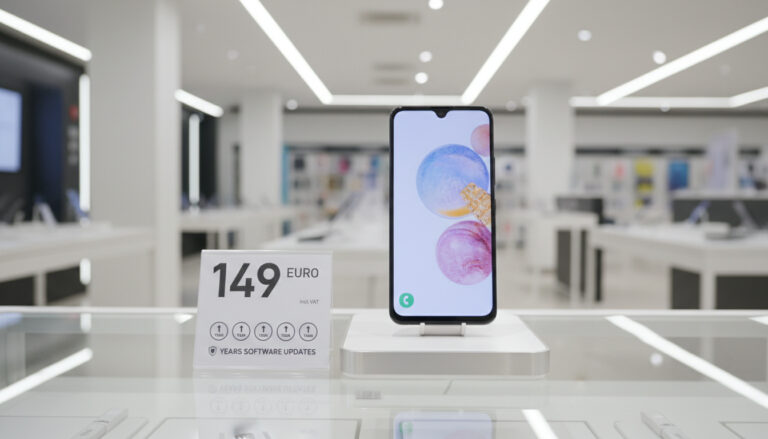 Galaxy A16 5G kaufen – Bestpreis ab 149 € mit 6 Jahren Updates
 H&M Online Schweiz: Offizieller Shop für Mode, Sale & Home
 Voicemail auf Android: Schritt-für-Schritt-Anleitung
 20KM de Lausanne 2025: Ergebnisse & Rangliste
 Fahrzeugsteuer Waadt berechnen: Bonus-Malus & neue Kosten 2026
 Aufstellung Villarreal gegen FC Barcelona: Startelf & Formation