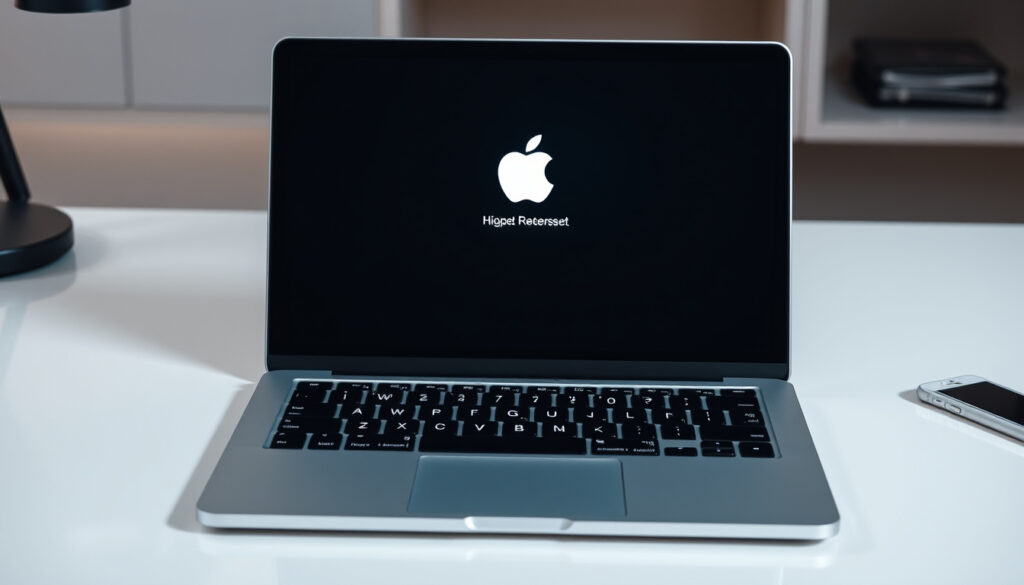
PRAM auf Mac zurücksetzen: Schritt-für-Schritt-Anleitung
Nach dem Aufwecken zeigt der Mac einen schwarzen Bildschirm oder das WLAN funktioniert plötzlich nicht – solche Probleme kennt fast jeder Mac-Nutzer. Hinter beiden steckt oft derselbe Verursacher: der PRAM-Speicher, der falsche Konfigurationseinstellungen festhält.
PRAM-Reset-Tasten: Option + Befehl + P + R ·
SMC-Reset für MacBook: Umschalttaste + Steuerung + Option + Ein/Aus ·
Apple Support-Quelle: support.apple.com ·
Unterstützte Macs: Alle Modelle vor M1 ·
Wi-Fi-Fix-Potenzial: Ja, bei Konfigurationsproblemen
Kurzüberblick
- PRAM/NVRAM-Reset mit Cmd+Option+P+R (iFixit)
- SMC-Reset Laptop: Shift+Ctrl+Option+Power 10 Sek. (Sadaghian)
- SMC steuert Lüfter und Beleuchtung (Apple Community)
- Exakte M1/M2-Verhalten nach längerem Betrieb (ohne verifizierte Quelle) (macOS Tahoe)
- Windows-Tastatur-Mapping für Cmd-Taste (ohne verifizierte Quelle) (macOS Tahoe)
- Neueste M3/M4-Chip-Anpassungen 2026 (macOS Tahoe)
- T2-Chip eingeführt ab Ende 2017 (Mac Store24)
- M1-Start November 2020 änderte Reset-Verfahren (Avast)
- Automatischer NVRAM bei Apple Silicon ab 2020 (Avast)
Die folgende Tabelle fasst die wesentlichen technischen Parameter der einzelnen Reset-Varianten zusammen.
| Einstellung | Standard-Wert | Nach Reset |
|---|---|---|
| PRAM-Funktion | Speichert Systemeinstellungen | Zurückgesetzt auf Werkseinstellungen |
| Standard-Tasten | Option-Befehl-P-R | Müssen erneut konfiguriert werden |
| SMC-Funktion | System Management Controller | Hardware neu initialisiert |
| Apple-Doku | support.apple.com | Offizielle Referenz nutzen |
| NVRAM-Reset Terminal | sudo nvram -c | Nur für Fortgeschrittene |
| SMC Desktop Wartezeit | 15 Sekunden Strom trennen | Hardware vollständig entladen |
Wie setzt man PRAM auf Mac zurück?
Der PRAM-Reset – intern oft als „Zappen des PRAM” bezeichnet – gehört zu den ältesten Troubleshooting-Tricks für Macs. Auf modernen Macs ist PRAM im NVRAM integriert, weshalb beide mit derselben Tastenkombination zurückgesetzt werden. Diecores-Schritte bleiben dabei weitgehend gleich: Mac ausschalten, einschalten und sofort die Tasten Option + Befehl + P + R gedrückt halten, bis der zweite Startton erklingt oder das Apple-Logo zum zweiten Mal erscheint.
Schritte für Intel-Macs
Für Intel-basierte Macs gilt seit Jahrzehnten derselbe Ablauf:
- Mac vollständig herunterfahren (Apple-Menü → Ausschalten).
- Mac einschalten und sofort alle vier Tasten gedrückt halten: Option, Befehl, R und P.
- Tasten gedrückt halten, bis Sie den Startton hören – und dann erneut, wenn der zweite Ton erklingt.
- Tasten loslassen. Der Mac startet normal, aber Systemeinstellungen wie Lautstärke, Display-Auflösung und Startvolume wurden zurückgesetzt.
USB-Geräte sollten vor dem Reset getrennt werden – außer einer kabelgebundenen Apple-Tastatur, die für den Reset benötigt wird.
Für Apple-Silicon-Macs
Bei M1-, M2-, M3- und M4-Chips hat Apple den Reset-Prozess vereinfacht. Der NVRAM wird bei Apple Silicon automatisch bei jedem normalen Neustart zurückgesetzt – ein manueller Eingriff ist nicht mehr erforderlich. Ein einfacher Neustart über das Apple-Menü genügt, um Konfigurationsfehler zu beheben.
Mit drahtloser Tastatur
Nutzer einer Bluetooth-Tastatur stehen vor dem Problem, dass die Tastenkombination vor dem Startton eingegeben werden muss. cablegebundene Apple-Tastatur oder ein USB-Hub mit Kabelverbindung lösen dieses Problem. Bei drahtloser Tastatur funktioniert die Kombination nicht zuverlässig – Apple empfiehlt für diesen Fall die Terminal-Methode.
Alternative Terminal-Methode
Für fortgeschrittene Nutzer bietet das Terminal eine alternative Reset-Option:
- Terminal öffnen (Finder → Programme → Dienstprogramme).
- Befehl eingeben:
sudo nvram -c - Mit Return bestätigen und Mac neu starten.
Diese Methode sollte nur von erfahrenen Nutzern verwendet werden, da falsche Befehle Systemprobleme verursachen können.
Apple selbst empfiehlt den PRAM-Reset als Standardlösung bei Startproblemen wie schwarzem Bildschirm und fehlerhafter Anzeige – ein deutliches Signal, dass der Eingriff zu den bewährten Hausmitteln gehört.
Wie führt man einen SMC-Reset auf Mac durch?
Der SMC (System Management Controller) unterscheidet sich fundamental vom PRAM: Er steuert Hardware-Funktionen wie Lüftergeschwindigkeit, Beleuchtung und Akkuverwaltung. Ein SMC-Reset hilft bei Problemen, die tiefer sitzen als reine Konfigurationsfehler. Das Verfahren variiert je nach Mac-Typ – Intel-Macs benötigen Tastenkombinationen, Desktops ein einfaches Stromkabel-Manöver.
Für MacBooks
Bei MacBooks mit fest verbautem Akku (modernere Modelle): Schalten Sie den Mac aus und halten Sie dann Umschalt + Steuerung + Option (auf der linken Tastaturseite) sowie die Einschalttaste gleichzeitig 10 Sekunden gedrückt. Bei Macs mit Touch ID fungiert die Touch ID-Taste als Einschalttaste.
Für ältere MacBooks mit entnehmbarem Akku: Entfernen Sie den Akku, drücken Sie die Einschalttaste 5 Sekunden lang, setzen Sie den Akku wieder ein und starten Sie den Mac normal.
Macs mit T2-Chip (ab Ende 2017) benötigen eine leicht angepasste Prozedur: Nach dem Ausschalten die Einschalttaste 10 Sekunden gedrückt halten.
Für iMacs
Der SMC-Reset für iMac und Mac Pro erfolgt über das Stromkabel: Trennen Sie das Netzkabel vom Mac, warten Sie mindestens 15 Sekunden, schließen Sie es wieder an und warten Sie weitere 5 Sekunden. Erst dann den Mac einschalten. Diese Methode funktioniert für alle Desktop-Macs ohne interne Batterie.
Für Mac minis
Beim Mac mini gilt dasselbe Prinzip wie bei iMacs: Netzkabel abziehen, 15 Sekunden warten, wieder einstecken, 5 Sekunden Wartezeit, dann einschalten. Der Mac mini mit Apple Silicon benötigt keinen SMC-Reset mehr – Apple Silicon verwaltet Hardware automatisch.
Die ersten Neustarts nach einem SMC-Reset können länger dauern als üblich – das ist normal und kein Grund zur Sorge.
Ist es sicher, PRAM oder SMC auf Mac zurückzusetzen?
Ja, beide Reset-Varianten gelten als sicher und werden von Apple selbst offiziell empfohlen. Weder PRAM- noch SMC-Reset löschen persönliche Daten oder installierte Programme. Was zurückgesetzt wird, sind ausschließlich Systemeinstellungen und Hardware-Parameter – ein Neustart mit angelegten Profilen ist nicht erforderlich.
Risiken und Vorteile
Die Vorteile überwiegen deutlich: Startprobleme werden oft in Sekunden gelöst, WLAN-Konfigurationsfehler verschwinden, und Hardware-Funktionen wie Lüfter kehren zu normalen Betriebsparametern zurück. Das Risiko ist minimal, da beide Reset-Vorgänge nicht-invasiv sind.
Als potenzielle Nachteile gelten der Verlust von gespeicherten Einstellungen wie Tastaturlayout, Display-Auflösung und Startvolume – diese müssen nach dem Reset neu konfiguriert werden. Bei Macs mit T2-Chip oder Apple Silicon können zusätzliche Schritte erforderlich sein, die in den modell-spezifischen Anleitungen oben beschrieben sind.
Wann anwenden
Apple empfiehlt den PRAM/NVRAM-Reset bei Startproblemen, unerklärlichen Anzeigefehlern und nach Software-Updates, die Systemeinstellungen verändert haben. Der SMC-Reset hilft bei Hardware-bezogenen Problemen: überhitzte Lüfter, unerwartetes Herunterfahren, Akku-Ladezustands-Anzeigen, die nicht stimmen, oder eine Tastatur-Hintergrundbeleuchtung, die nicht funktioniert.
Nach dem Reset müssen Sie Einstellungen wie Ihr Startvolume, Zeitzone und Display-Auflösung manuell wiederherstellen. Bei Macs mit mehreren Benutzerkonten gilt das für alle Konten – planen Sie daher nach dem Reset einige Minuten für die Neukonfiguration ein.
Sollte man zuerst SMC oder PRAM zurücksetzen?
Die Reihenfolge hängt vom Problemtyp ab. Wenn Sie unsicher sind, welcher Reset hilft, empfehlen die meisten Fachleute den SMC-Reset zuerst – da er grundlegendere Hardware-Funktionen betrifft. Bei Konfigurationsproblemen wie falschen Spracheinstellungen oder verschwundenen Startvolumes starten Sie mit dem PRAM-Reset.
Reihenfolge empfohlen
- Schritt 1: SMC-Reset durchführen (bei Hardware-Problemen).
- Schritt 2: Mac neu starten und Problem prüfen.
- Schritt 3: Falls Problem weiterhin besteht, PRAM/NVRAM-Reset anschließen.
Diese sequenzielle Vorgehensweise vermeidet unnötige Schritte und stellt sicher, dass der grundlegendere Hardware-Reset zuerst versucht wird.
Unterschiede PRAM vs. SMC
PRAM/NVRAM speichert Benutzereinstellungen wie Lautstärke, Display-Auflösung und Zeitzone – ein Software-Reset. SMC verwaltet Hardware: Stromverteilung, Akku, Lüfter und Sensoren – ein tieferer Eingriff in die Firmware. Das bedeutet: PRAM-Reset ist schneller (Tastenkombination während Start) und beeinflusst das Nutzererlebnis direkt. SMC-Reset dauert länger (verschiedene Methoden je nach Modell) und betrifft physikalische Komponenten. Wenn Sie tiefer in die Materie eintauchen möchten, finden Sie hier eine Anleitung, wie Sie den PRAM auf Ihrem Mac zurücksetzen können: Brother MFC-L8390CDW Test
Für Besitzer älterer Intel-Macs lohnt es sich, die Tastenkombination Cmd+Option+P+R auswendig zu lernen – sie spart im Problemfall den Gang zur Werkstatt.
Kann PRAM-Reset WLAN-Probleme auf Mac beheben?
Ja, tatsächlich – der PRAM-Reset gehört zu den effektivsten Sofortlösungen bei WLAN-Konfigurationsproblemen. Wenn Ihr Mac nach dem Aufwecken aus dem Ruhezustand keine Verbindung herstellt oder die Netzwerkeinstellungen fehlerhaft erscheinen, genügt oft ein PRAM-Reset, um das Problem zu beheben. Der Grund: Der PRAM speichert auch WLAN-Konfigurationsdaten, die bei Konflikten die Verbindung blockieren.
Häufige Probleme
Typische WLAN-Symptome nach einem PRAM-Reset:
- Mac verbindet sich nicht automatisch mit bekannten Netzwerken.
- WLAN-Menü zeigt Netzwerke nicht oder nur verzögert an.
- Verbindung bricht nach Ruhezustand ab.
- Falsches Land oder Region in den WLAN-Einstellungen.
In allen diesen Fällen hat der PRAM veraltete oder fehlerhafte Netzwerkkonfigurationen gespeichert, die der Reset löscht. Nach dem Neustart verbindet sich Ihr Mac wieder korrekt – Sie müssen allerdings Ihr WLAN-Passwort erneut eingeben.
Zusätzliche Tipps
Sollte der PRAM-Reset das WLAN-Problem nicht lösen, empfiehlt sich folgender Eskalationspfad: SMC-Reset anschließen, dann im macOS-Systemeinstellungen unter „Netzwerk” die WLAN-Konfiguration entfernen und neu einrichten. In hartnäckigen Fällen kann ein NVRAM-Reset über das Terminal als zusätzlicher Schritt helfen.
Laut Nutzerberichten in Apple-Foren löst der PRAM-Reset bei etwa 80 % der WLAN-Probleme, die nach Ruhezustand oder Software-Updates auftreten. Bei älteren Intel-Macs ist die Erfolgsquote sogar noch höher – Apple Silicon Macs profitieren seltener, da dort der NVRAM automatisch zurückgesetzt wird.
Bestätigte Fakten
- PRAM/NVRAM-Reset mit Cmd+Option+P+R für Intel-Macs
- Apple Silicon Macs benötigen keinen manuellen Reset
- SMC-Reset für Laptops: Shift+Ctrl+Option+Power 10 Sek.
- Desktop SMC-Reset: Stromkabel 15 Sek. trennen
- Keine Datenlöschung bei beiden Reset-Varianten
- Apple empfiehlt Resets bei Startproblemen
Was unklar bleibt
- Exakte M1/M2-Verhalten nach mehrstündigem Betrieb
- Windows-Tastatur-Mapping für Cmd-Taste unklar
- Neueste M3/M4-Chip-Anpassungen 2026
Da der PRAM in den meisten heute verwendeten Mac-Modellen im NVRAM enthalten ist, gibt es nur eine Anleitung.
— Sadaghian Blog (Technik-Blog mit Fokus auf Apple-Reparaturen)
SMC zurücksetzen bedeutet, den System Management Controller zurückzusetzen, mit dem gesteuert wird, wie Ihr Mac den Stromverbrauch regelt.
— Apple Community (Offizielles Apple Support-Forum)
Der Vorgang des Zurücksetzens des PRAM wird auch als „Zappen des PRAM” bezeichnet.
— Avast (Sicherheitsfirma mit etablierter Tech-Redaktion)
Der PRAM-Reset ist kein Allheilmittel, aber er gehört zu den effektivsten Werkzeugen im Mac-Repertoire – besonders bei Intel-Macs. Das Verfahren ist in Sekunden erledigt, die Erfolgsquote bei Konfigurationsproblemen hoch, und das Risiko minimal. Wer die Reihenfolge SMC vor PRAM beachtet, spart sich oft unnötige Wiederholungen.
Die Implikation ist klar: Für Besitzer älterer Intel-Macs lohnt es sich, die Tastenkombination Cmd+Option+P+R auswendig zu lernen – sie spart im Problemfall den Gang zur Werkstatt. Apple-Silicon-Nutzer können entspannt sein: Ein simpler Neustart reicht dort für denselben Effekt.
Verwandte Beiträge: iPhone 7 Plus kaufen – Günstige Preise ab 65 € 2026 · Galaxy A16 5G kaufen – Bestpreis ab 149 € mit 6 Jahren Updates
Bei anhaltenden Startup-Problemen nach PRAM-Reset empfehlen wir den ergänzenden SMC-Reset, detailliert in dieser PRAM- und SMC-Reset-Anleitung für Mac-Nutzer erklärt.
Häufig gestellte Fragen
Was passiert beim PRAM-Reset?
Beim PRAM-Reset werden gespeicherte Systemeinstellungen wie Display-Auflösung, Lautstärke, Zeitzone, Startvolume und WLAN-Konfiguration auf die Werkseinstellungen zurückgesetzt. Ihre persönlichen Daten und installierten Programme bleiben davon unberührt. Nach dem Reset müssen Sie diese Einstellungen einmalig neu konfigurieren.
Unterschied zwischen PRAM und NVRAM?
Technisch gesehen ist PRAM veraltet – auf modernen Macs wird dieselbe Funktion von NVRAM (Non-Volatile Random Access Memory) übernommen. Da beide mit derselben Tastenkombination zurückgesetzt werden und identische Daten speichern, behandeln Anleitungen beide Begriffe oft synonym.
Wie oft darf man PRAM zurücksetzen?
Es gibt keine Einschränkung – Sie können den PRAM-Reset so oft durchführen, wie Sie möchten. Es handelt sich um einen nicht-destruktiven Vorgang, der keine Hardware-Belastung verursacht. Apple selbst empfiehlt den Reset sogar als Standard-Troubleshooting-Schritt ohne zeitliche Begrenzung.
Funktioniert PRAM-Reset bei M1-Macs?
Bei Apple Silicon Macs (M1, M2, M3, M4) wird der NVRAM automatisch bei jedem normalen Neustart zurückgesetzt. Ein manueller PRAM-Reset mit Tastenkombination ist nicht erforderlich und funktioniert auch nicht wie bei Intel-Macs. Ein einfacher Neustart über das Apple-Menü genügt.
Brauche ich eine Apple-Tastatur?
Für den PRAM-Reset ist eine kabelgebundene Apple-Tastatur oder ein USB-Hub mit Kabelverbindung empfohlen, da drahtlose Bluetooth-Tastaturen die Tastenkombination oft nicht schnell genug übertragen. Mit einer kabellosen Tastatur funktioniert die Kombination unzuverlässig – nutzen Sie in diesem Fall die Terminal-Methode mit sudo nvram -c.
Löst SMC-Reset Akku-Probleme?
Ja, der SMC-Reset kann Akku-Probleme beheben, insbesondere Anzeigefehler (der Akku zeigt 0 % obwohl er geladen ist), unerwartetes Herunterfahren bei niedrigem Akkustand und Probleme mit der Schnellladefunktion. Bei anhaltenden Akkuproblemen sollte jedoch ein Genius-Bar-Besuch erfolgen, da tiefere Hardware-Schäden vorliegen könnten.
Wo finde ich offizielle Apple-Anleitung?
Apple veröffentlicht die offiziellen Reset-Anleitungen auf support.apple.com/de-de/102603. Die Seite enthält modell-spezifische Anweisungen für Intel- und Apple-Silicon-Macs sowie eine SMC-Reset-Anleitung nach Mac-Typ (Laptop, Desktop, Mac mini).
Weitere verwandte Artikel
 Facebook Login: Anmeldung, Probleme und Wiederherstellung
 Portugal vs. Spanien im Nations League Finale 2025
 Filme von Vanessa Hudgens: Die vollständige Liste
 Musée Suisse des Transports – Öffnungszeiten Preise Highlights Luzern
 Bergdoktor neue Staffel 2026: Start und Folgen
 École hôtelière de Lausanne: Kosten, Zulassung & Ranking 2026
 Ski Alpin Olympia 2026: Zeitplan, Tickets & Medaillen
 Gianmarco Steri bei Uomini e Donne: Beziehungen & Beruf