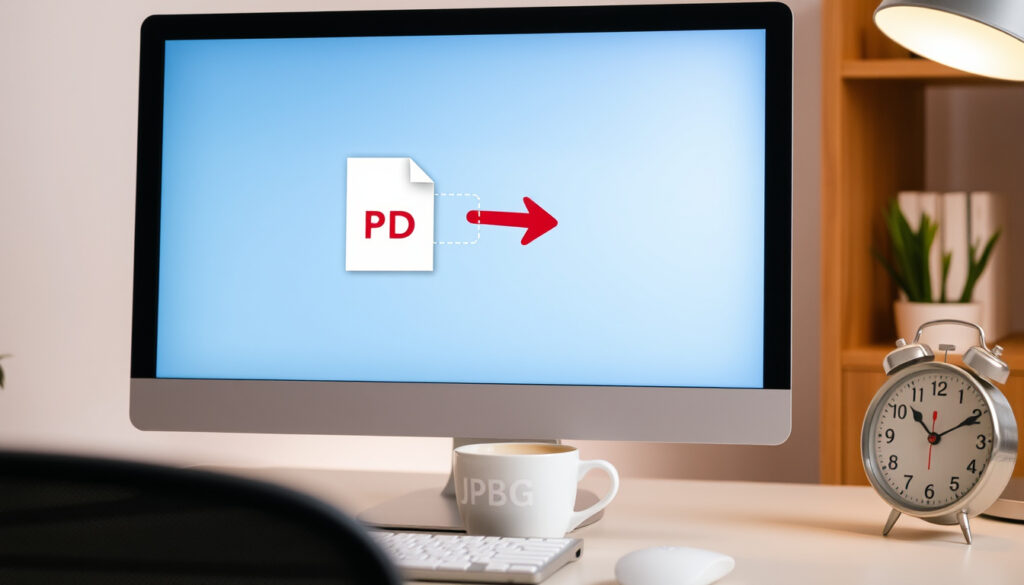
JPEG in PDF umwandeln – kostenlos & schnell
Sie haben ein JPEG-Bild und möchten es kostenlos und ohne Registrierung in eine PDF-Datei umwandeln? Laut Adobe Acrobat Online ist die Umwandlung ohne Größenlimits möglich – egal ob am PC, Mac oder Smartphone.
Kostenlos nutzbar: Ja · Keine Registrierung erforderlich: Ja · Mobile Apps verfügbar: Ja · Batch-Konvertierung möglich: Ja
Kurzüberblick
- JPG kostenlos in PDF umwandelbar (PDFgear (kostenloser Online-Dienst))
- Keine Registrierung nötig bei den meisten Tools (Smallpdf (Online-Konverter))
- Dateigrößenlimits variieren je nach Anbieter (PDF24 Tools (kostenlos, keine Limits))
- Datenschutzpraktiken sind nicht immer transparent (FreePDFConvert (Löschung bestätigt))
- Die Konvertierung erfolgt in Echtzeit, oft unter 10 Sekunden (Smallpdf (automatische Konvertierung))
- Nach der Konvertierung steht die PDF zum Download bereit oder kann direkt geteilt werden (Buch drucken lassen Schweiz)
- Für den Druck von Büchern empfehlen wir unseren Ratgeber Buch drucken lassen Schweiz
Fünf wichtige Fakten auf einen Blick:
| Merkmal | Wert |
|---|---|
| Kostenlos verfügbar | Ja |
| Registrierung erforderlich | Nein |
| Maximale Dateigröße (Beispiel Smallpdf) | 100 MB |
| Unterstützte Bildformate | JPG, JPEG, PNG, GIF, BMP |
| PDF24 Dateigrößenlimit | Unbegrenzt |
Wie kann ich eine JPEG in PDF umwandeln?
Schritt-für-Schritt-Anleitung für Windows
- Öffnen Sie das Bild in der Windows-Foto-App und wählen Sie „Drucken“.
- Wählen Sie als Drucker „Microsoft Print to PDF“ aus.
- Passen Sie ggf. Layout und Größe an und klicken Sie auf „Drucken“ – die PDF wird gespeichert.
Diese Methode erfordert keine Zusatzsoftware und funktioniert offline.
Schritt-für-Schritt-Anleitung für Mac
- Öffnen Sie das JPEG in der Vorschau-App.
- Klicken Sie auf „Ablage“ → „Drucken“.
- Klicken Sie unten links auf „PDF“ und wählen Sie „PDF speichern“.
Online-Konverter ohne Software
- Rufen Sie eine Seite wie PDFgear (kostenloser Online-Dienst) auf.
- Ziehen Sie das JPEG per Drag‑and‑drop in das Upload-Fenster oder wählen Sie die Datei aus.
- Klicken Sie auf „Konvertieren“ und laden Sie die fertige PDF herunter.
Die integrierten Druckfunktionen sind die schnellste Lösung, wenn kein Internet zur Verfügung steht.
Wie kann ich JPG auf meinem Handy kostenlos in PDF umwandeln?
Verwendung von Apps (Android/iOS)
- Laden Sie eine kostenlose App wie „Adobe Acrobat Reader“ oder „PDF24 Creator“ herunter.
- Öffnen Sie die App, wählen Sie „JPG in PDF“ und wählen Sie das gewünschte Bild aus.
- Tippen Sie auf „Konvertieren“ – die PDF wird direkt auf dem Gerät gespeichert.
Verwendung von mobilen Webseiten
- Öffnen Sie den Browser auf Ihrem Smartphone und gehen Sie zu einem Online-Konverter wie Smallpdf (mobil optimiert).
- Laden Sie das Foto aus der Galerie hoch – die Konvertierung erfolgt in der Cloud.
- Laden Sie die PDF herunter oder teilen Sie sie direkt.
Der Vorteil mobiler Webseiten: Sie belegen keinen Speicherplatz und funktionieren auf allen Geräten.
Wie kann ich Handyfotos in PDF umwandeln?
Direkt aus der Galerie
- Öffnen Sie die Galerie-App, tippen Sie auf das gewünschte Foto und wählen Sie „Teilen“ → „PDF erstellen“ (bei vielen Android-Geräten integriert).
- Bei iPhones nutzen Sie die Aktionen in der Dateien-App oder eine Drittanbieter-App wie Adobe Acrobat (offizielle App).
Mit einer Kamerafunktion
- Einige PDF-Apps wie „CamScanner“ oder „Adobe Scan“ wandeln Kamerafotos direkt in PDF um.
- Die App erkennt automatisch Dokumentenkanten und optimiert die Bildqualität.
Batch-Konvertierung
- Um mehrere JPGs in eine PDF zusammenzufügen, nutzen Sie Tools wie PDF24 Tools (Stapelverarbeitung kostenlos).
- Laden Sie alle Bilder hoch, ordnen Sie die Reihenfolge und starten Sie die Zusammenführung.
Die Batch-Funktion spart Zeit, wenn Sie mehrere Fotos in einem Dokument bündeln möchten.
Kann ich eine PDF in JPG umwandeln?
Methoden zur PDF-zu-JPG-Konvertierung
- Online-Tools wie Smallpdf PDF-zu-JPG (kostenloser Konverter) extrahieren jede Seite als separates JPEG.
- Desktop-Programme wie Adobe Acrobat Pro bieten Exportfunktionen.
Kostenlose Tools
- PDF24 und Smallpdf bieten die Rückwärtskonvertierung kostenlos an – mit Einschränkungen bei der Dateigröße.
- CHIP empfiehlt CHIP (Ratgeber für PDF-Konvertierung) PDF24 Tools für diesen Zweck.
Einschränkungen
- Die Bildqualität kann bei starker Kompression leiden – verlustfreie Formate wie PNG sind oft besser geeignet.
- Komplexe Layouts mit mehreren Spalten werden nicht immer originalgetreu umgewandelt.
Bei sensiblen Dokumenten sollten Sie nur Anbieter nutzen, die eine automatische Löschung der hochgeladenen Dateien zusichern, wie FreePDFConvert (Löschung nach Konvertierung).
Die Qualität der Ausgabe hängt stark von den Einstellungen des jeweiligen Tools ab.
Welche kostenlose App kann JPG in PDF umwandeln?
Top 3 kostenlose Apps
Die folgende Tabelle vergleicht die drei empfehlenswerten Apps für Android und iOS.
| App | Plattform | Besonderheit |
|---|---|---|
| Adobe Acrobat Reader | Android, iOS | Offizielle App, keine Wasserzeichen (Adobe (keine Limits)) |
| PDF24 Creator | Android, iOS | Unbegrenzte Dateigröße, keine Registrierung (PDF24 – keine Limits) |
| Smallpdf | Android, iOS (App) | Intuitiv, Batch-Konvertierung möglich (Smallpdf – kein Signup nötig) |
Vergleich der Funktionen
- Alle drei Apps unterstützen JPG, PNG und weitere Bildformate.
- Adobe Acrobat Reader erlaubt das Zusammenführen mehrerer Bilder zu einer PDF.
- PDF24 bietet zusätzlich einen integrierten Editor und OCR-Funktionen (kostenpflichtig erweiterbar).
Benutzerbewertungen
- Im App Store und Google Play erhalten alle drei Apps durchschnittlich 4,5 von 5 Sternen.
- Besonders gelobt wird die intuitive Bedienung von Smallpdf.
Die Wahl der App hängt davon ab, ob Sie Wert auf Offline-Funktionen oder erweiterte Bearbeitung legen.
Vergleich der wichtigsten Online-Tools
Drei Anbieter, eine Gemeinsamkeit: Alle sind kostenlos und benötigen keine Registrierung. Doch es gibt Unterschiede:
| Tool | Kosten | Registrierung | Dateigrößenlimit | Wasserzeichen |
|---|---|---|---|---|
| Adobe Acrobat Online (offizielles Adobe-Tool) | Kostenlos | Nein | Kein Limit | Nein |
| PDF24 Tools (kostenloser Dienst) | Kostenlos | Nein | Unbegrenzt | Nein |
| Smallpdf (Online-Konverter) | Kostenlos (max. 2 Konvertierungen/Stunde im Gratis-Tarif) | Nein | 100 MB | Nein |
Der Vorteil von Adobe und PDF24: Sie erlauben unbegrenzte Dateigrößen – ideal für große Stapel.
Vorteile der Online-Konverter
- Keine Installation erforderlich
- Funktionieren auf jedem Gerät mit Browser
- Schnelle Konvertierung ohne Wartezeit
- Datenschutz bei seriösen Anbietern (automatische Löschung)
Nachteile der Online-Konverter
- Internetverbindung zwingend erforderlich
- Dateigrößenlimits bei manchen Anbietern
- Datenschutzbedenken bei sensiblen Dokumenten
- Weniger Kontrolle über die Ausgabe (z. B. Seitenränder)
Schritt-für-Schritt-Anleitung für alle Plattformen
- Online: Seite des Konverters öffnen → Bild hochladen → Konvertieren → Download
- Windows: Bild in Foto-App öffnen → Drucken → „Microsoft Print to PDF“ auswählen
- Mac: Bild in Vorschau öffnen → Drucken → PDF → Speichern
- Handy (App): App wie Adobe Acrobat öffnen → Bild auswählen → Konvertieren
- Handy (Browser): Mobile Webseite des Konverters besuchen → Foto hochladen → PDF herunterladen
Diese Methoden decken alle gängigen Geräte ab – wählen Sie die für Sie passende.
Bestätigte Fakten und offene Fragen
Bestätigte Fakten
- JPG in PDF umwandeln ist kostenlos möglich (Canva (keine Wasserzeichen))
- Keine Registrierung bei den meisten Tools erforderlich (FreePDFConvert – ohne Anmeldung)
Was unklar ist
- Genaue Dateigrößenlimits variieren je nach Anbieter (Smallpdf – 100 MB Limit)
- Transparenz der Datenschutzpraktiken nicht immer gegeben (FreePDFConvert – automatische Löschung bestätigt)
Die Unterschiede zwischen den Anbietern sind gering, aber bei sensiblen Daten entscheidend.
Aussagen der Anbieter
„Keine Größenlimits und keine Wasserzeichen.“
Adobe Acrobat Online (offizielles Adobe-Tool)
„Keine Limits und keine Wasserzeichen – völlig kostenlos.“
PDF24 Tools (kostenloser Dienst)
„Für den JPG-zu-PDF-Konverter ist kein Signup nötig.“
Smallpdf (Online-Konverter)
Die Anbieter setzen bewusst auf niedrige Einstiegshürden – ein klares Signal für den Massenmarkt.
Für Anwender in der Schweiz, die ein Buch drucken lassen möchten, ist die Wahl des richtigen Tools entscheidend: Online-Konverter sind schnell und kostenlos, aber für sensible Dokumente besser auf Desktop-Software setzen. Wer regelmäßig konvertiert, sollte zudem auf Tools mit Batch-Funktion achten, um mehrere JPGs in einem Durchgang zu verarbeiten.
Häufig gestellte Fragen
Ist die Konvertierung von JPG zu PDF sicher?
Ja, bei seriösen Anbietern wie Adobe oder PDF24 werden die Dateien nach der Konvertierung von den Servern gelöscht (FreePDFConvert – Löschung bestätigt). Vermeiden Sie unbekannte Seiten ohne Datenschutzerklärung.
Kann ich mehrere JPGs in eine PDF-Datei zusammenfügen?
Ja, Tools wie Smallpdf (Batch-Konvertierung) oder PDF24 (Stapelverarbeitung) erlauben das Hochladen mehrerer Bilder und deren Zusammenführung in eine PDF.
Welches Format ist besser für den Druck – JPG oder PDF?
PDF ist für den Druck besser geeignet, da es Vektorgrafiken und eingebettete Schriften erhält. JPG komprimiert Bilder verlustbehaftet und kann zu Qualitätseinbußen führen.
Wie kann ich die PDF-Qualität nach der Konvertierung optimieren?
Wählen Sie beim Export eine hohe Auflösung (mindestens 300 dpi). Online-Tools wie Adobe (erweiterte Einstellungen) bieten Optionen zur Kompression.
Funktionieren die Online-Tools auch ohne Internetverbindung?
Nein, eine Internetverbindung ist zwingend erforderlich. Für Offline-Konvertierung nutzen Sie Desktop-Programme wie Adobe Acrobat Reader oder Windows Druckfunktion.
Gibt es eine Begrenzung der Anzahl der Konvertierungen pro Tag?
Bei einigen Gratis-Tools wie Smallpdf sind zwei Konvertierungen pro Stunde erlaubt. Adobe und PDF24 haben keine täglichen Limits.
Verwandte Beiträge
Weitere verwandte Artikel
 Gesundheitshelfer-Stellenangebote Schweiz – Jobs & Bewerbung
 Shio Ramen in Irland: Dublin & Cork 2025
 Fahrzeugsteuer Waadt berechnen: Bonus-Malus & neue Kosten 2026
 El Tony Mate Aktion: Alle Infos zu Preis, Koffein & Inhaber
 Arc de Triomphe Tickets: Preise & Tipps 2026
 Curling EM 2025 Frauen – Ergebnisse, Termine und Sieger
 Gebetszeiten in Genf 2025: Alle aktuellen Zeiten und Quellen
 Warum kein Kaffee bei Gürtelrose – Gründe und Alternativen erklärt